
Menggunakan fitur dual nozzle (dua nozzle) pada printer 3D seperti Raise3D Pro2 memungkinkan Anda mencetak dengan dua jenis filamen sekaligus. Ini sangat berguna, misalnya untuk mencetak objek dengan dua warna atau menggunakan material support seperti PVA.
Namun, sebelum mulai, ada satu hal penting: pastikan nozzle sudah dikalibrasi dengan benar, termasuk posisi dan tinggi nozzle. Ini penting agar hasil cetakan rapi dan kedua nozzle bekerja dengan akurat.
Berikut langkah-langkah mudah untuk memulai dual nozzle printing.
1. Pasang Filamen
Langkah pertama adalah memasang dua filamen:
-
Pasang dua spool filamen di bagian kanan printer.
-
Gunakan menu pada layar printer untuk memuat (load) filamen ke dalam nozzle.
-
Biasanya, satu filamen masuk ke nozzle kiri, dan satu lagi ke nozzle kanan.
Jika Anda belum familiar, Anda bisa melihat panduan cara load/unload filamen di manual Pro2.
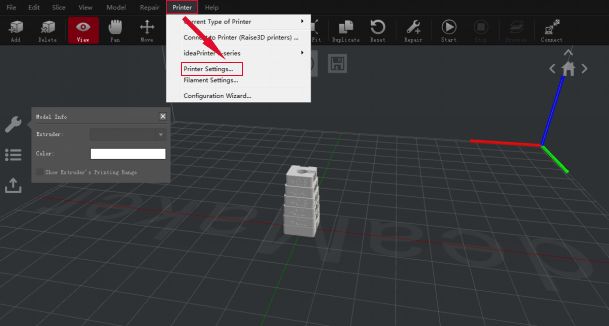
2. Atur Filamen di Software ideaMaker
Selanjutnya, buka software ideaMaker di komputer Anda:
-
Masuk ke menu: Printer > Printer Settings
-
Pastikan jumlah extruder diatur menjadi 2
-
Pilih jenis filamen untuk masing-masing nozzle (kiri dan kanan)
Ini penting agar software tahu material apa yang digunakan dan bagaimana cara mencetaknya.
3. Aktifkan Area Cetak Nozzle
Setiap nozzle memiliki area cetak yang berbeda. Untuk melihatnya:
-
Klik menu View
-
Aktifkan opsi “Show Extruder’s Printing Range”
Dengan fitur ini, Anda bisa melihat batas area kerja masing-masing nozzle, biasanya ditandai dengan warna berbeda.
4. Atur Posisi Model
Jika Anda menggunakan lebih dari satu model:
-
Gunakan fitur “Align Together” untuk menyusun posisi model agar sesuai dengan desain awal.
-
Klik Start, lalu pilih template cetak
-
Masuk ke tab Per-Model Extruder untuk menentukan nozzle mana yang digunakan untuk tiap model
Anda juga bisa mengatur nozzle langsung dari menu Model Info.
5. Pengaturan Lanjutan (Advanced Settings)
Untuk pengaturan lebih detail:
-
Klik dua kali pada template cetak
-
Masuk ke menu Advanced
Di sini Anda bisa:
-
Memilih nozzle yang digunakan
-
Mengatur support (penyangga)
-
Mengatur kecepatan dan struktur support
Software ideaMaker juga cukup pintar. Ia bisa mendeteksi apakah model membutuhkan support atau tidak, misalnya jika objek “menggantung” di udara.
6. Tambahan Platform (Raft, Brim, Skirt)
Anda juga bisa menambahkan struktur tambahan di bawah model:
-
Raft: alas tambahan untuk membantu daya lekat
-
Brim: lapisan tipis di sekitar objek
-
Skirt: garis di sekitar objek untuk memastikan aliran filamen
Catatan: Raft tidak disarankan untuk filamen PVA atau material fleksibel.
7. Atur Retraksi Filamen
Retraksi adalah proses menarik filamen ke dalam nozzle untuk mencegah tetesan (oozing).
Pengaturannya ada di tab Ooze:
-
Filamen biasa: 2–4 mm
-
PLA Premium Raise3D: 6–10 mm
Pengaturan ini membantu menjaga hasil cetakan tetap bersih.
8. Gunakan Fitur Wipe Wall
Saat menggunakan dua nozzle, sering terjadi sisa filamen keluar dari nozzle yang tidak aktif. Untuk mengatasi ini, gunakan fitur Wipe Wall.
Fungsinya:
-
Membersihkan sisa filamen dari nozzle
-
Mengurangi cacat pada hasil cetakan
Beberapa pengaturannya:
-
Wipe Wall Offset: jarak antara dinding pembersih dan model
-
Wipe Wall Angle: sudut maksimum dinding
-
Wipe Wall Loop Lines: ketebalan dinding
-
Wipe Wall Type:
-
Contoured: mengikuti bentuk objek
-
Waterfall: mengikuti kontur horizontal
-
Vertical: dinding vertikal sederhana
-
Pilih jenis sesuai kebutuhan model Anda.
9. Kombinasi Filamen
Tidak semua filamen bisa digunakan bersama. Beberapa kombinasi mungkin tidak kompatibel.
Pastikan Anda menggunakan kombinasi yang direkomendasikan oleh Raise3D agar hasil cetakan optimal.
10. Menggunakan PVA
Jika Anda menggunakan PVA sebagai material support:
-
Pilih nozzle untuk PVA (biasanya nozzle kanan)
-
Software ideaMaker akan otomatis menyesuaikan beberapa pengaturan
Beberapa pengaturan akan terkunci (tidak bisa diedit langsung). Jika ingin mengubahnya, buka:
-
Printer > Filament Settings > PVA 1.75mm
Kesimpulan
Dual nozzle printing di Raise3D Pro2 membuka banyak kemungkinan, seperti mencetak dengan dua warna atau menggunakan support yang bisa larut seperti PVA.
Namun, untuk mendapatkan hasil terbaik, Anda perlu memperhatikan beberapa hal penting:
-
Kalibrasi nozzle dengan benar
-
Gunakan pengaturan software yang sesuai
-
Pilih kombinasi filamen yang kompatibel
-
Manfaatkan fitur seperti support dan wipe wall
Dengan mengikuti langkah-langkah di atas, bahkan pemula pun bisa mulai menggunakan fitur dual extruder dengan percaya diri.
Semakin sering Anda mencoba, semakin mudah memahami pengaturannya.
Infrastruktur IT yang kuat adalah kunci produktivitas perusahaan. Dengan raise3d indonesia, merupakan bagian dari PT. iLogo Indonesia, yang merupakan mitra terpercaya dalam solusi Infrastruktur IT dan Cybersecurity terbaik di Indonesia.
Hubungi kami sekarang atau kunjungi raise3d.ilogoindonesia.id untuk informasi lebih lanjut!
