
Menggunakan printer 3D dari Raise3D tidak hanya soal mencetak objek, tetapi juga memahami cara menyiapkan filamen dengan benar. Salah satu jenis filamen yang cukup unik adalah PVA, yaitu filamen yang bisa larut dalam air. Biasanya, PVA digunakan sebagai material support (penyangga) yang akan hilang setelah direndam air.
Dalam artikel ini, kita akan membahas cara menggunakan filamen PVA pada printer Raise3D dengan langkah-langkah yang mudah dipahami untuk pemula.
Alat yang Dibutuhkan
Sebelum mulai, pastikan Anda sudah menyiapkan beberapa alat berikut:
-
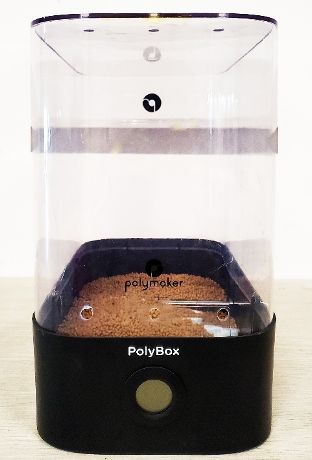
PolyBox (kotak penyimpan filamen dengan kontrol kelembapan)
-
Desiccant (penyerap kelembapan)
-
Guide tube (selang pengarah filamen)
Persiapan Awal
1. Kalibrasi printer terlebih dahulu
Sebelum menggunakan PVA, pastikan printer sudah dikalibrasi dengan benar, terutama:
-
Tinggi nozzle
-
Offset X/Y
Hal ini penting agar pencetakan dual extruder (dua filamen) bisa berjalan dengan baik.
2. Masukkan filamen PVA ke dalam PolyBox
Masukkan filamen PVA ke dalam PolyBox, lalu arahkan ujung filamen keluar melalui guide tube.
3. Atur kondisi lingkungan
Lepaskan penutup printer (jika diperlukan), dan pastikan suhu ruangan sekitar 18°C. Jika ruangan terlalu dingin, Anda bisa menutup kembali printer.
Perlu diingat:
-
PVA sangat sensitif terhadap kelembapan.
-
PolyBox digunakan untuk menjaga filamen tetap kering.
Filamen PVA dari Raise3D tidak perlu dikeringkan saat pertama kali dibuka dari kemasan. Namun, jika sudah dibiarkan di udara terbuka, sebaiknya dikeringkan kembali.
Tunggu hingga kelembapan di dalam PolyBox turun di bawah 15% sebelum digunakan.
4. Pasang filamen ke printer
Masukkan guide tube ke sensor filament, lalu:
-
Masukkan PVA ke hotend kanan
-
Masukkan filamen lain (misalnya PLA) ke hotend kiri
Jika hasil cetak gagal, kemungkinan PVA masih lembap. Anda bisa mengganti desiccant atau mengeringkan filamen kembali.
5. Pastikan posisi dan jalur filamen benar
-
Pastikan selang tidak tertekuk atau kusut
-
Letakkan PolyBox lebih tinggi dari printer
-
Jangan memasukkan PVA ke hotend kiri
Pengaturan di Software ideaMaker
Pastikan Anda menggunakan versi terbaru dari software ideaMaker.
6. Buka ideaMaker
Jalankan aplikasi seperti biasa.
7. Import model
Klik menu File → pilih Import Models untuk memasukkan file yang akan dicetak.
8. Mulai proses slicing
Klik tombol Start Slicing.
9. Pilih filamen yang tepat
Pastikan Anda memilih:
-
“[Raise3D] PVA 1.75mm” untuk extruder kanan
Ini penting agar tidak terjadi kesalahan saat mencetak.
10. Pilih template cetak
Contohnya, Anda bisa menggunakan template:
-
“High Quality – Pro2 – PLA”
11. Periksa pengaturan filamen PVA
Klik ikon roda gigi di sebelah nama filamen untuk melihat pengaturan.
Biasanya, opsi “Override Slicing Settings” sudah aktif secara default.
12. Masuk ke pengaturan lanjutan (Advanced)
Klik Edit, lalu masuk ke menu Advanced.
13. Atur support (penyangga)
Di tab Support:
-
Pilih General Support → ubah ke “All”
14. Pilih extruder untuk support
-
Support Extruder: pilih “Right Extruder”
-
Dense Support Extruder: pilih “Right Extruder”
Artinya, PVA akan digunakan sebagai material penyangga.
15. Atur suhu extruder
Di tab Temperature, aktifkan opsi:
-
“Cool Down Inactive Extruder”
16. Simpan pengaturan
Klik Save untuk menyimpan semua perubahan.
17. Mulai slicing
Klik Slice untuk memproses model sebelum dicetak.
Proses Printing
18. Gunakan lem PVA pada permukaan cetak
Oleskan lem PVA pada build plate agar objek menempel dengan baik.
19. Periksa layer pertama
Pastikan layer pertama menempel dengan baik dan tidak melengkung di bagian pinggir.
20. Perhatikan tinggi filamen saat mencetak
Pastikan PLA dan PVA tercetak dengan tinggi yang sama.
Jika tidak sejajar:
-
Permukaan hasil cetak bisa jelek
-
Perlu kalibrasi ulang nozzle
21. Hasil akhir
Setelah selesai, Anda akan mendapatkan objek dengan support dari PVA yang bisa dilarutkan dengan air.
Kesimpulan
Menggunakan filamen PVA memang membutuhkan perhatian ekstra, terutama dalam hal kelembapan dan pengaturan printer. Namun, hasilnya sangat bermanfaat, terutama untuk mencetak objek yang kompleks dengan banyak detail.
Dengan mengikuti langkah-langkah di atas, Anda bisa mulai mencoba mencetak dengan PVA di printer Raise3D, bahkan jika Anda masih pemula.
Yang terpenting:
-
Jaga filamen tetap kering
-
Gunakan pengaturan yang tepat
-
Lakukan kalibrasi dengan benar
Dengan begitu, hasil cetakan akan lebih rapi dan profesional.
Infrastruktur IT yang kuat adalah kunci produktivitas perusahaan. Dengan raise3d indonesia, merupakan bagian dari PT. iLogo Indonesia, yang merupakan mitra terpercaya dalam solusi Infrastruktur IT dan Cybersecurity terbaik di Indonesia.
Hubungi kami sekarang atau kunjungi raise3d.ilogoindonesia.id untuk informasi lebih lanjut!
